
Время — ресурс профессионала. Оформляйте онлайн-заказ 24/7 — без звонков и долгой диктовки, без утомительного оформления в офисе — быстро, понятно и с минимальным количеством шагов.
Ниже описан полный путь: от подбора товаров в каталоге сайта до получения на ваш e-mail письма-подтверждения с перечнем товаров из заявки и дальнейшей связи с менеджером для сопровождения заказа.
1. Перейдите в каталог и выберите нужный раздел
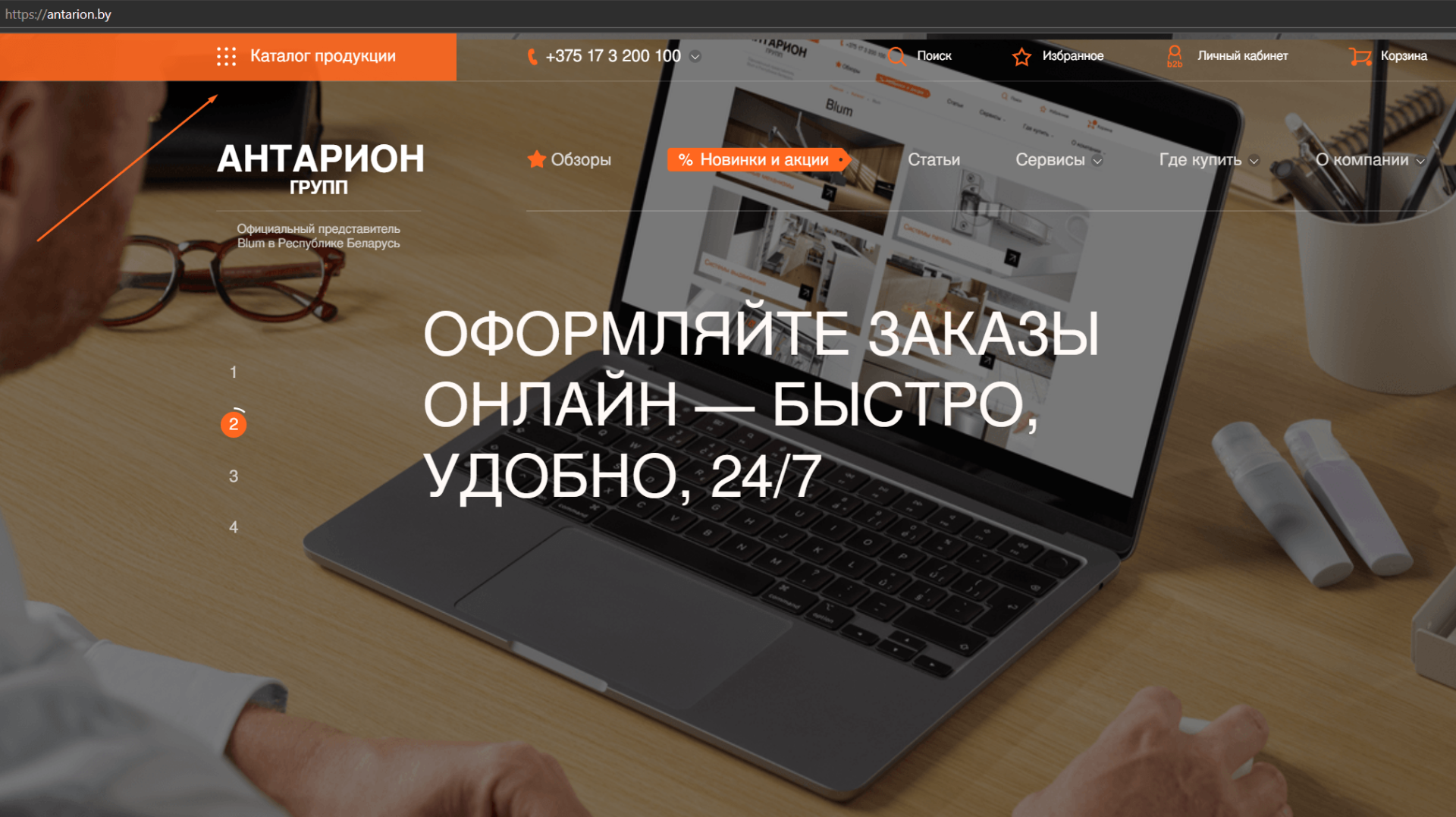
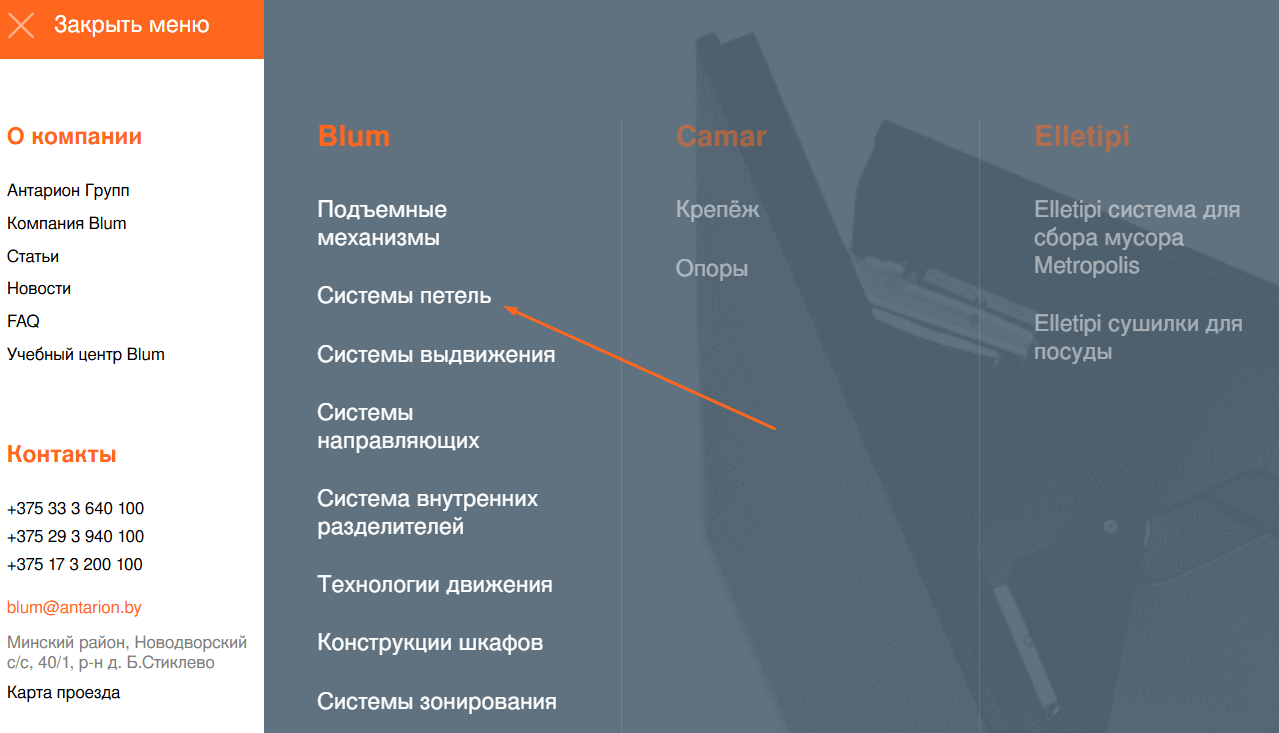
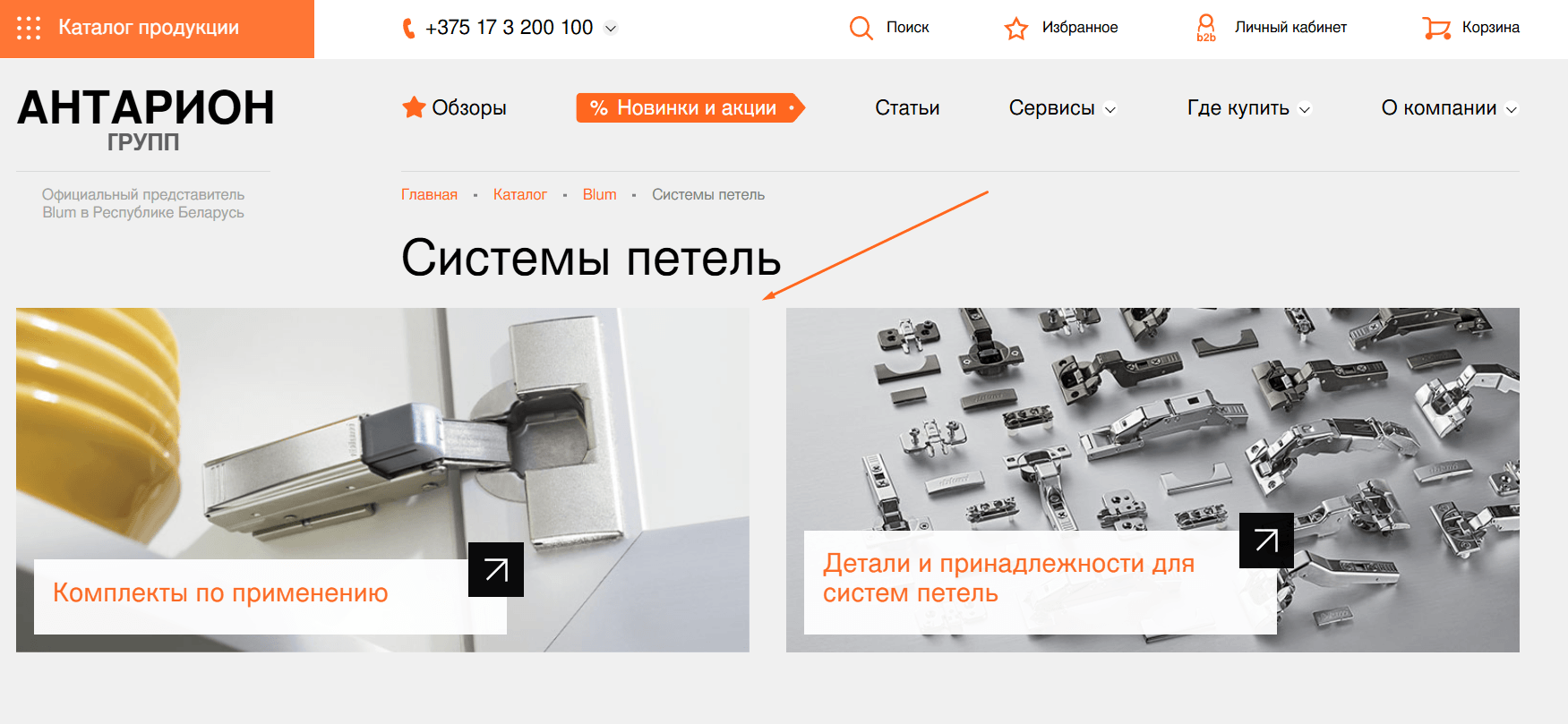
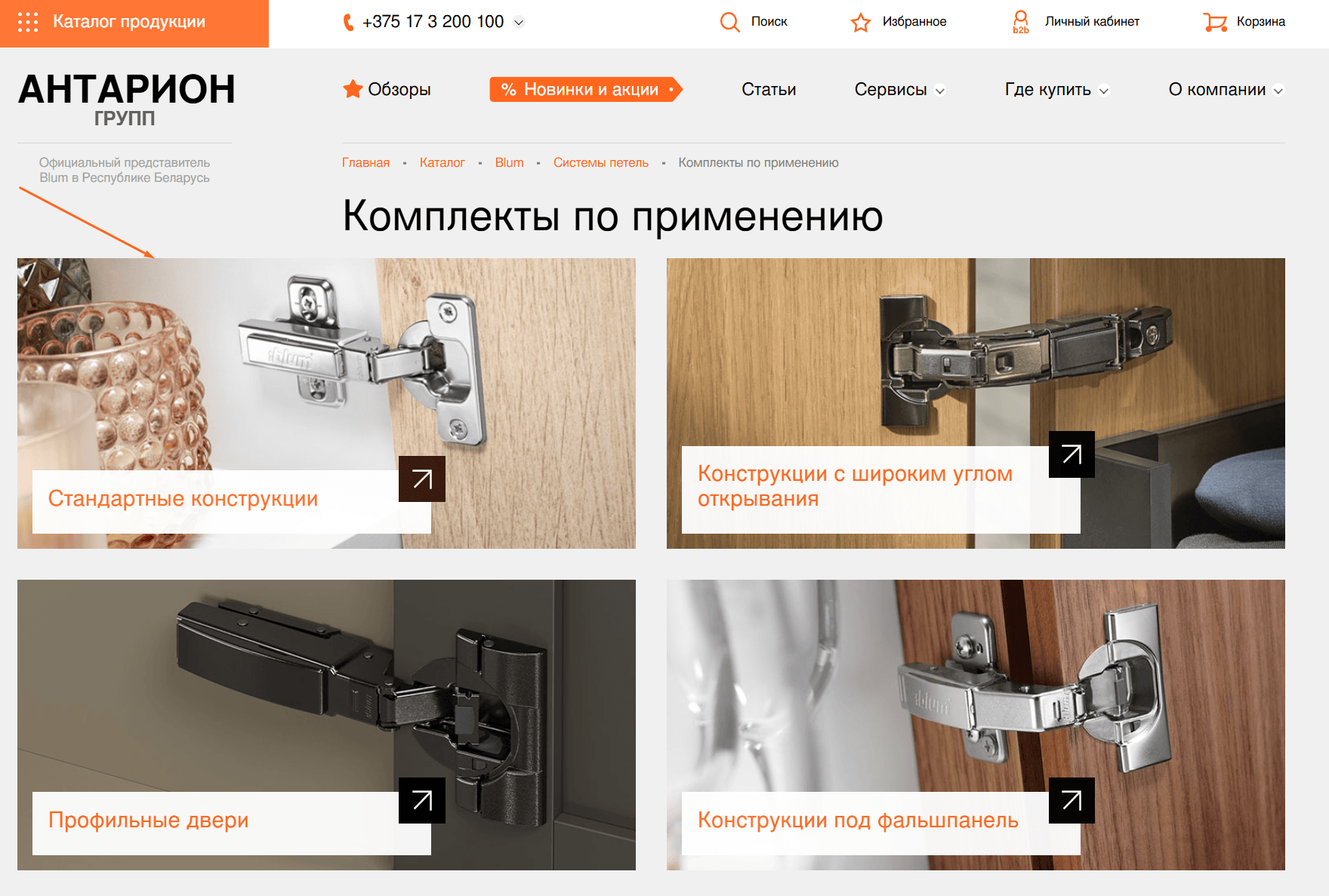
В меню сайта перейдите в каталог продукции и выберите нужную категорию товаров по бренду и функциональному назначению. Внутри каждой категории — структурированные подразделы по типам систем, комплектам и отдельным деталям.
Перейдите в каталог продукции из меню:
Выберите категорию товаров в каталоге:
Выберите комплект или отдельные детали:
Выберите нужный подраздел каталога:
2. Подберите нужный товар через фильтр или поиск
Выберите параметры в фильтре или воспользуйтесь поиском по названию, артикулу либо ID. Также вы можете отсортировать товары по цене, популярности и наименованию.
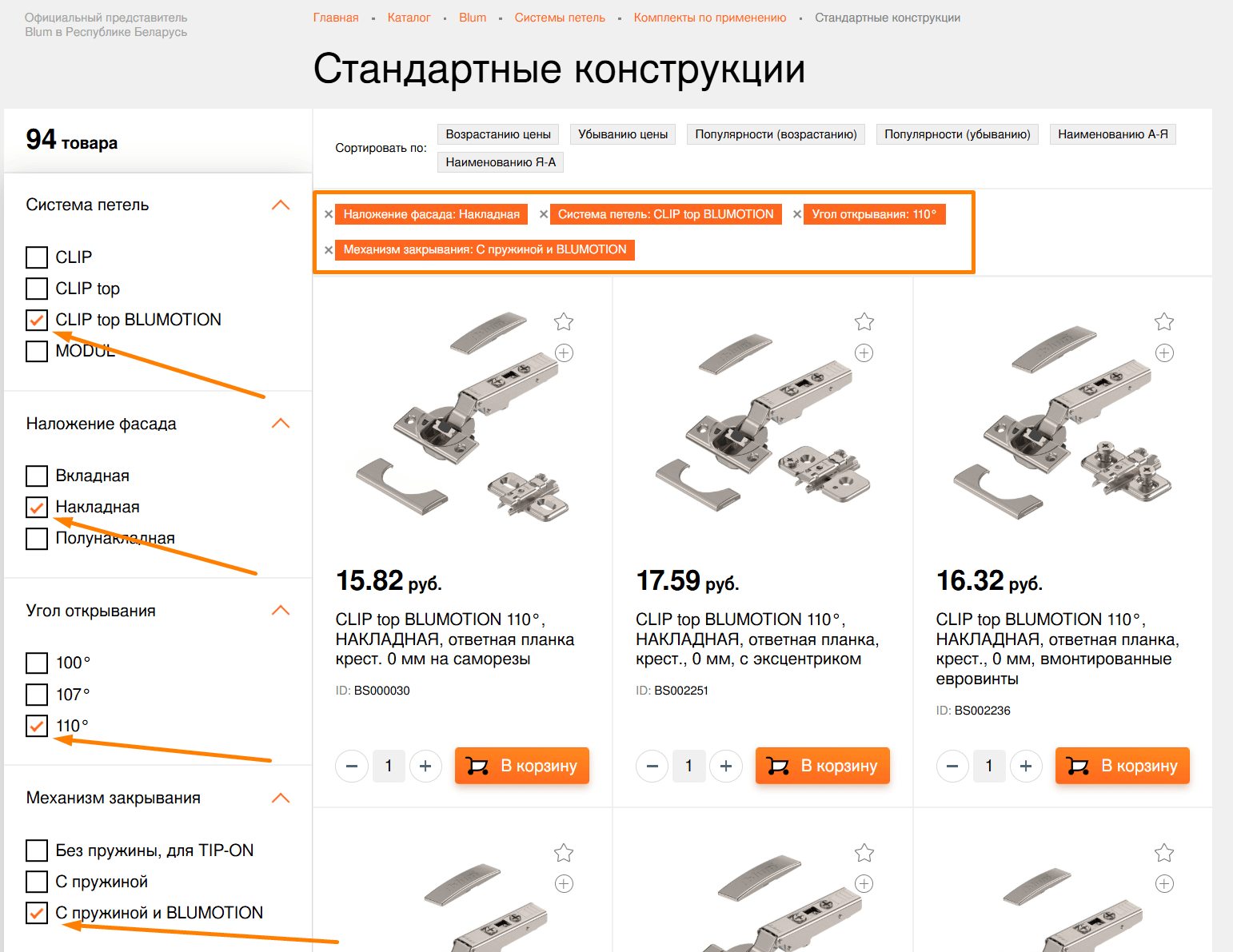
Настройте фильтр по характеристикам товара:
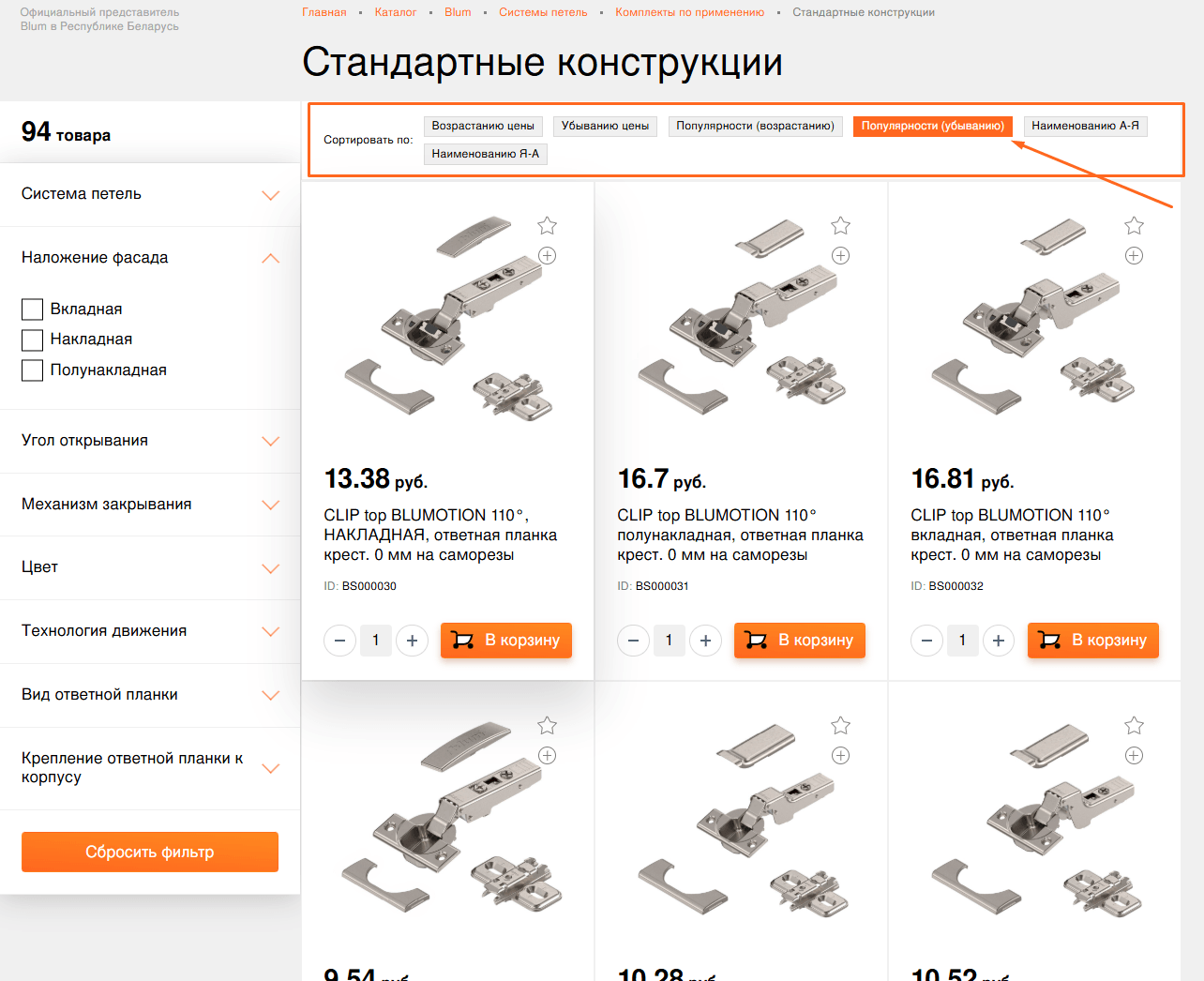
Отсортируйте товары:
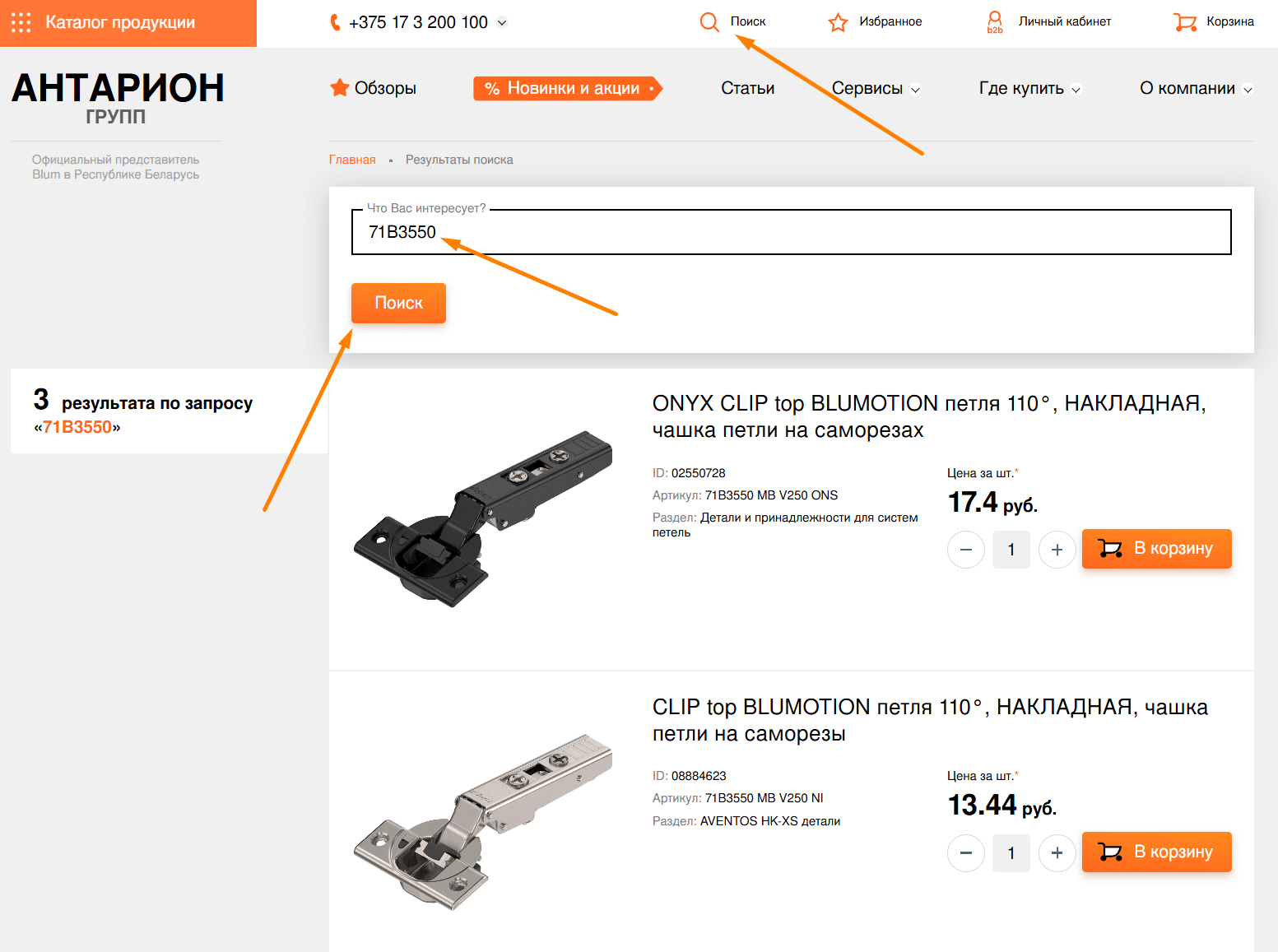
Либо найдите нужный товар через поиск, если знаете наименование, артикул или ID:
3. Добавьте товар в корзину
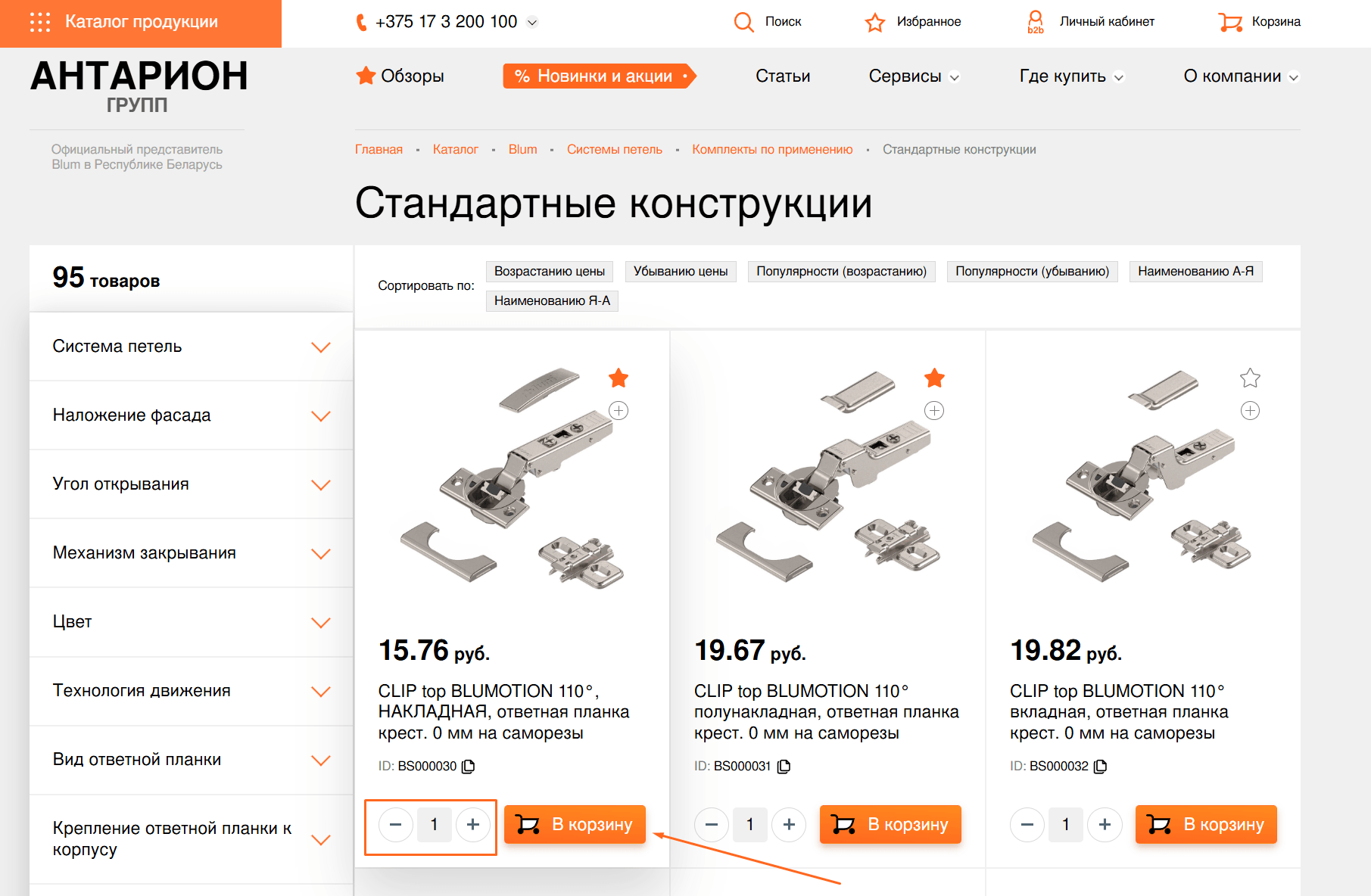
Выберите нужный комплект фурнитуры или отдельные детали, укажите количество и добавьте позицию в корзину. Это можно сделать из общего списка товаров категории, через быстрый просмотр или из карточки товара.
Добавьте товар из списка:
Для быстрого просмотра основных характеристик товара нажмите «+» в карточке товара:
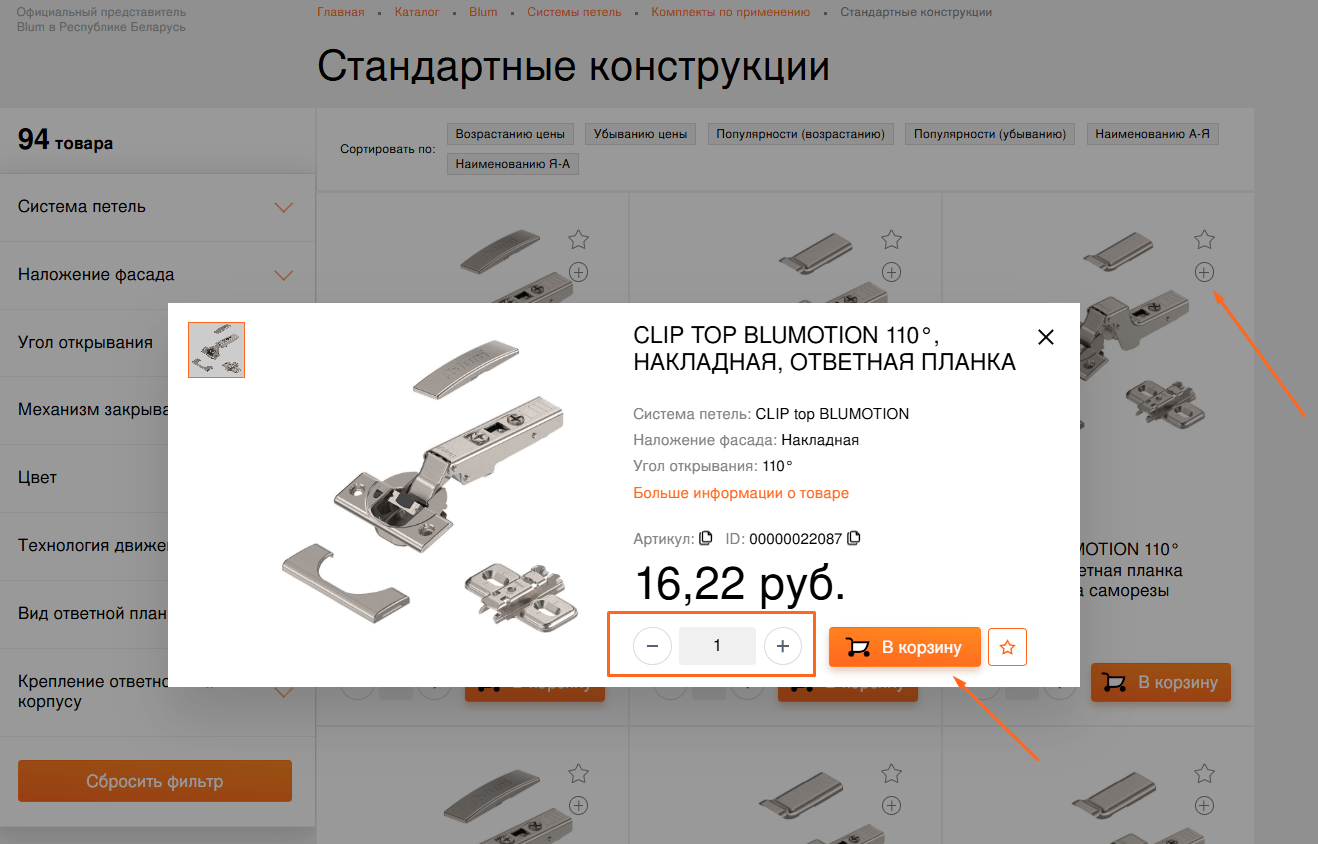
4. Для детального изучения товара перейдите в его карточку
Проверьте, какие детали входят в комплект, какие сопутствующие товары можно купить дополнительно. Ознакомьтесь с характеристиками товара в карточке или перейдите по ссылке «Техническое руководство», чтобы просмотреть информацию об изделии в электронной версии «Каталога и технического руководства Blum».
Посмотрите или скачайте для изучения инструкции, брошюры и видео о товаре:
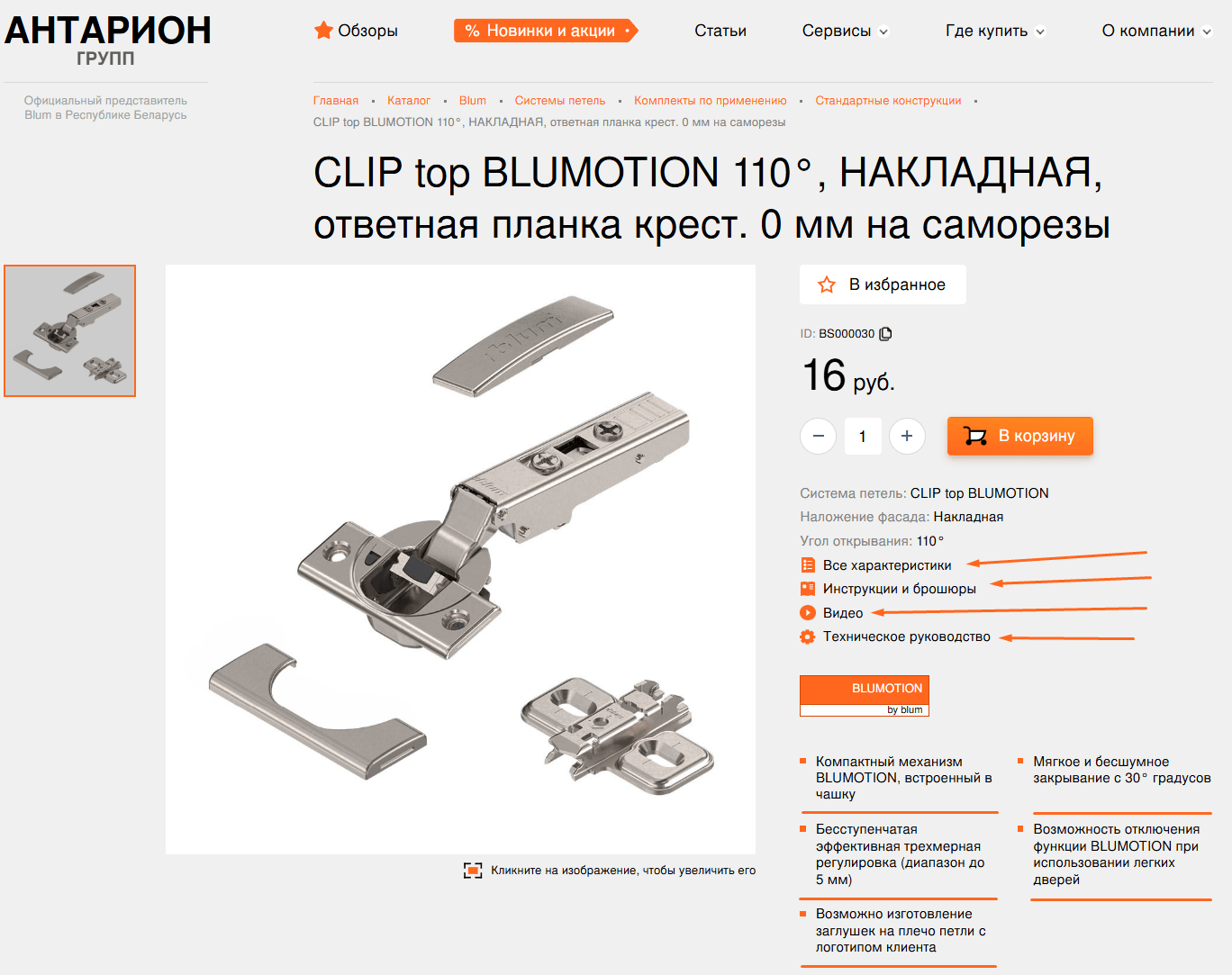
Проверьте, какие детали входят в комплект и какие сопутствующие товары можно заказать дополнительно:
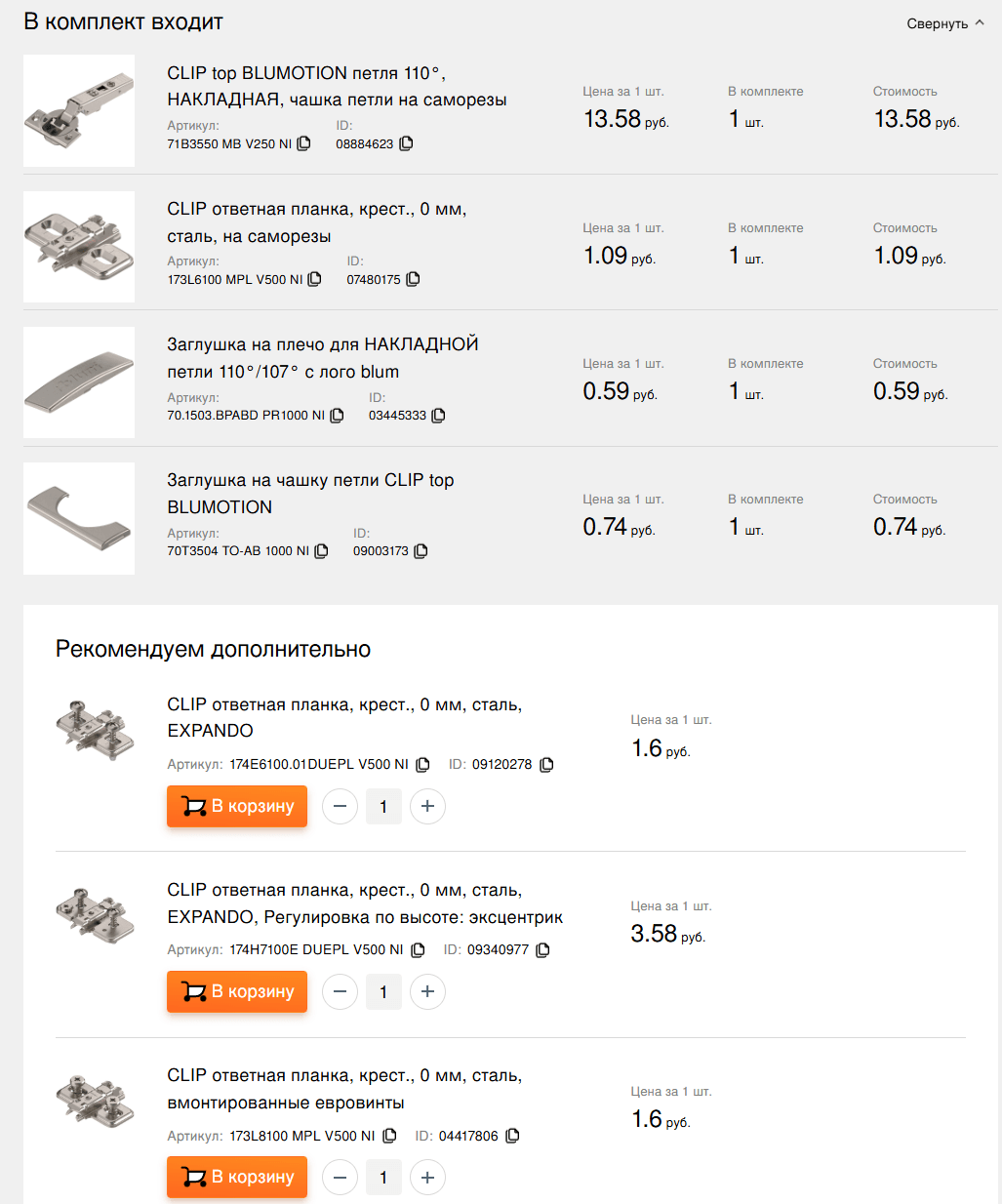
Изучите характеристики, инструкции, брошюры и видео:
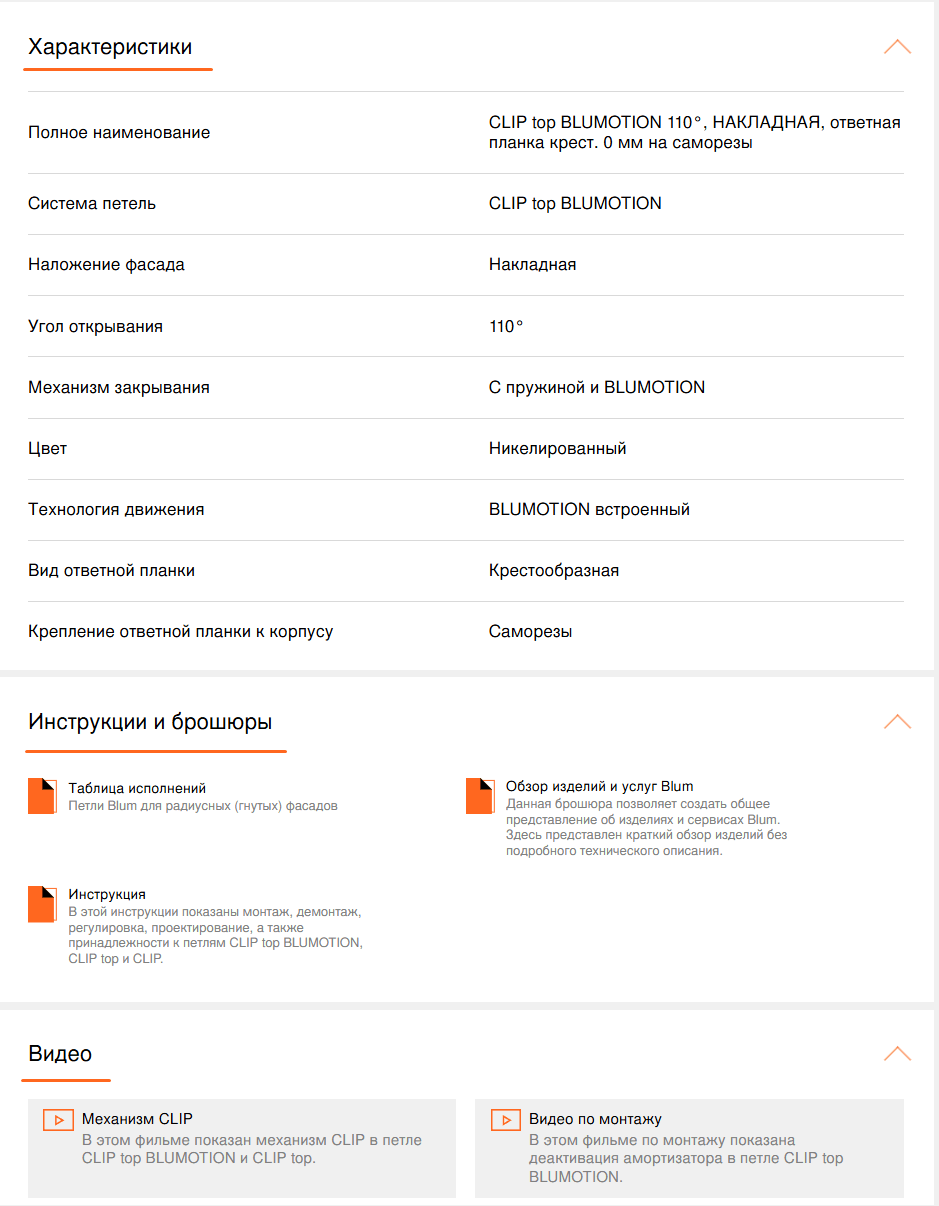
Перейдите по ссылке в «Каталог и техническое руководство Blum»:
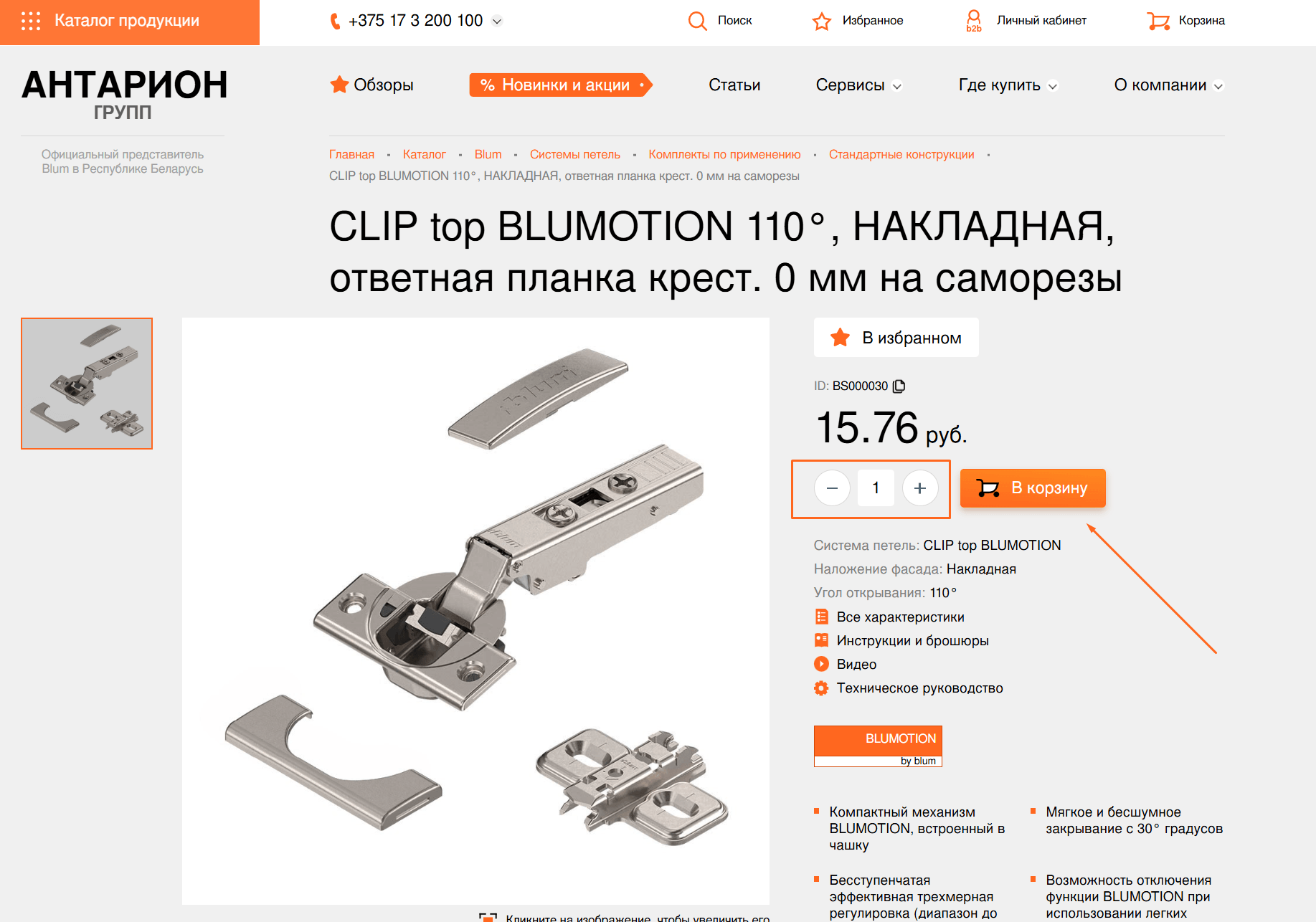
Если товар подходит — добавьте его в корзину:
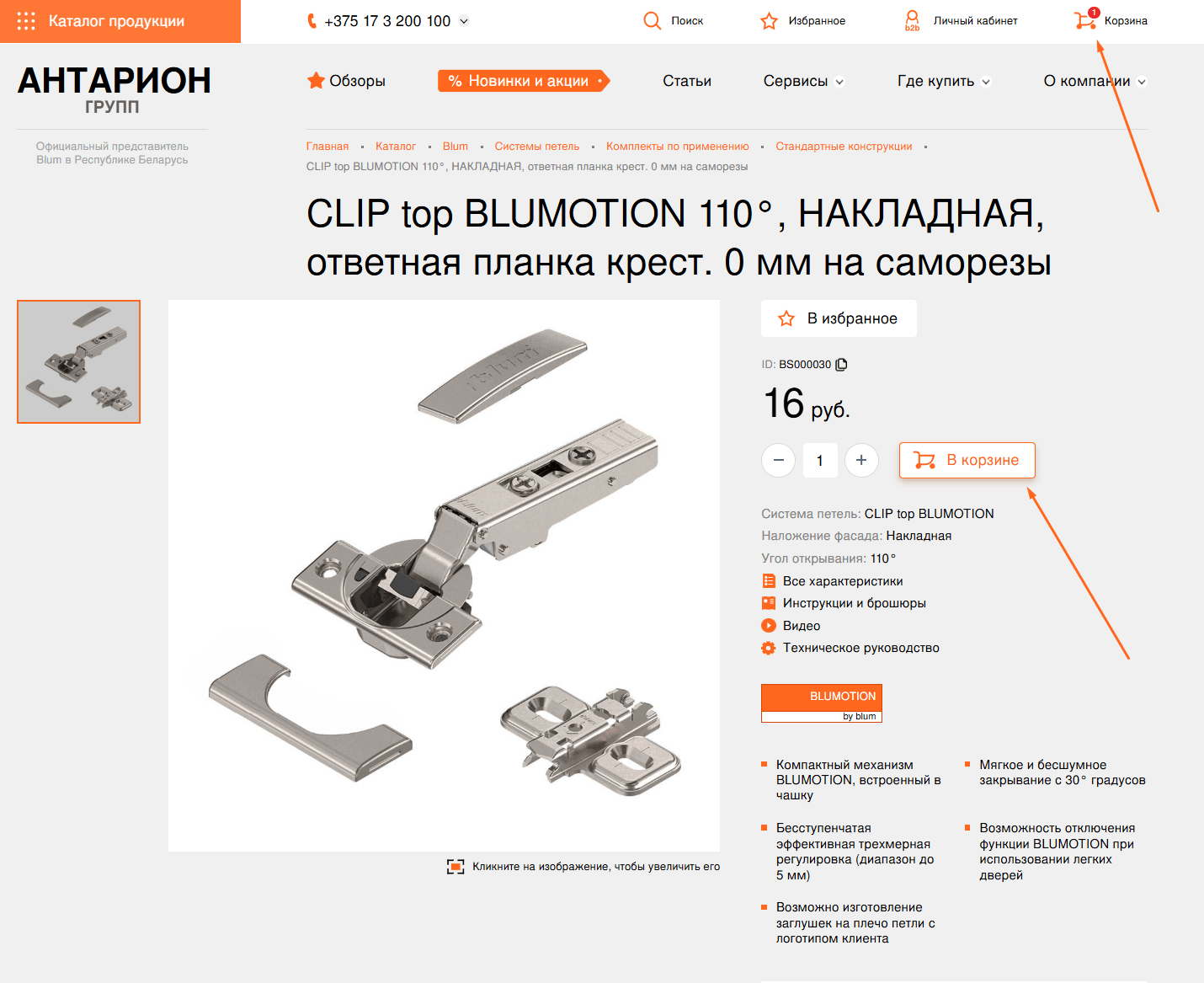
5. Перейдите в корзину для оформления заказа
После добавления всех нужных для заказа товаров в корзину нажмите кнопку перехода в корзину или иконку корзины в верхнем меню сайта. В корзине будет собран текущий состав заявки.
Перейдите в корзину через кнопку или значок в верхней части сайта:
6. Проверьте и измените состав заявки
В корзине проверьте список товаров для заказа, при необходимости измените их количество. Вы можете раскомплектовать комплект на отдельные детали, чтобы оставить в корзине только нужные для заказа позиции.
Раскомплектуйте комплект, если нужно заказать только отдельные детали:
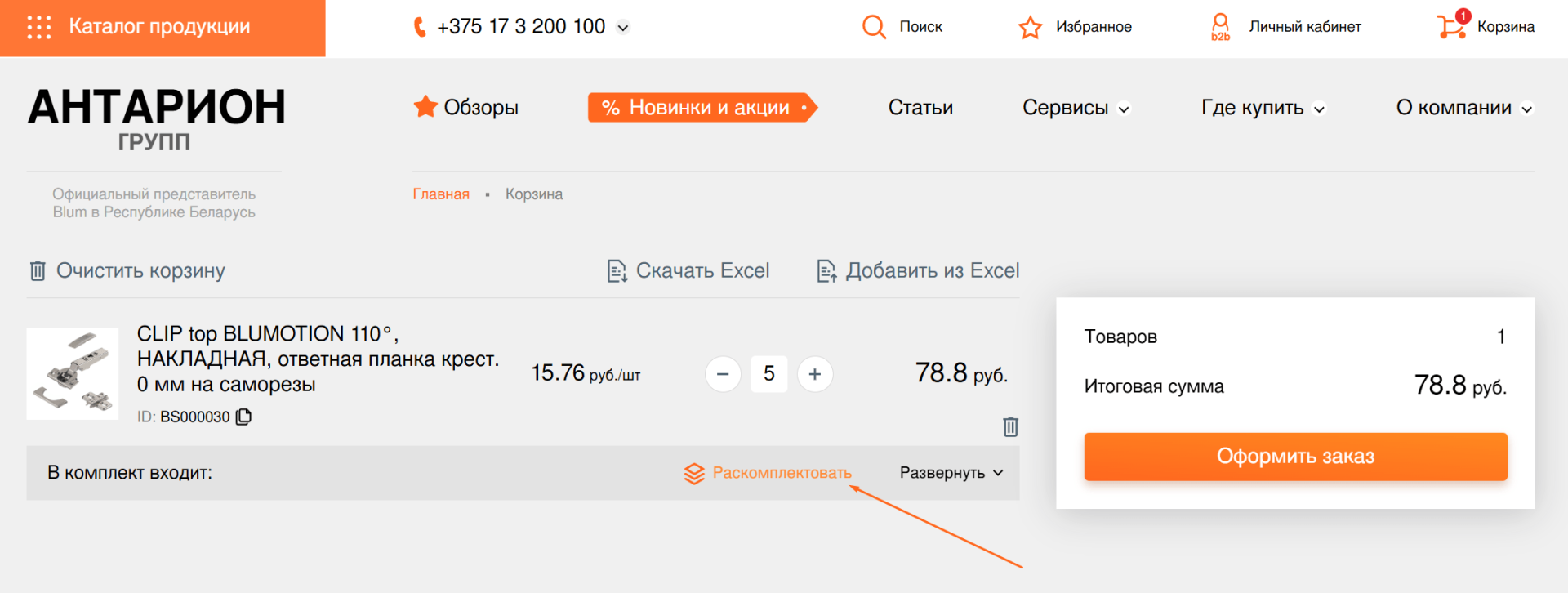
Измените количество деталей комплекта или удалите ненужные позиции:
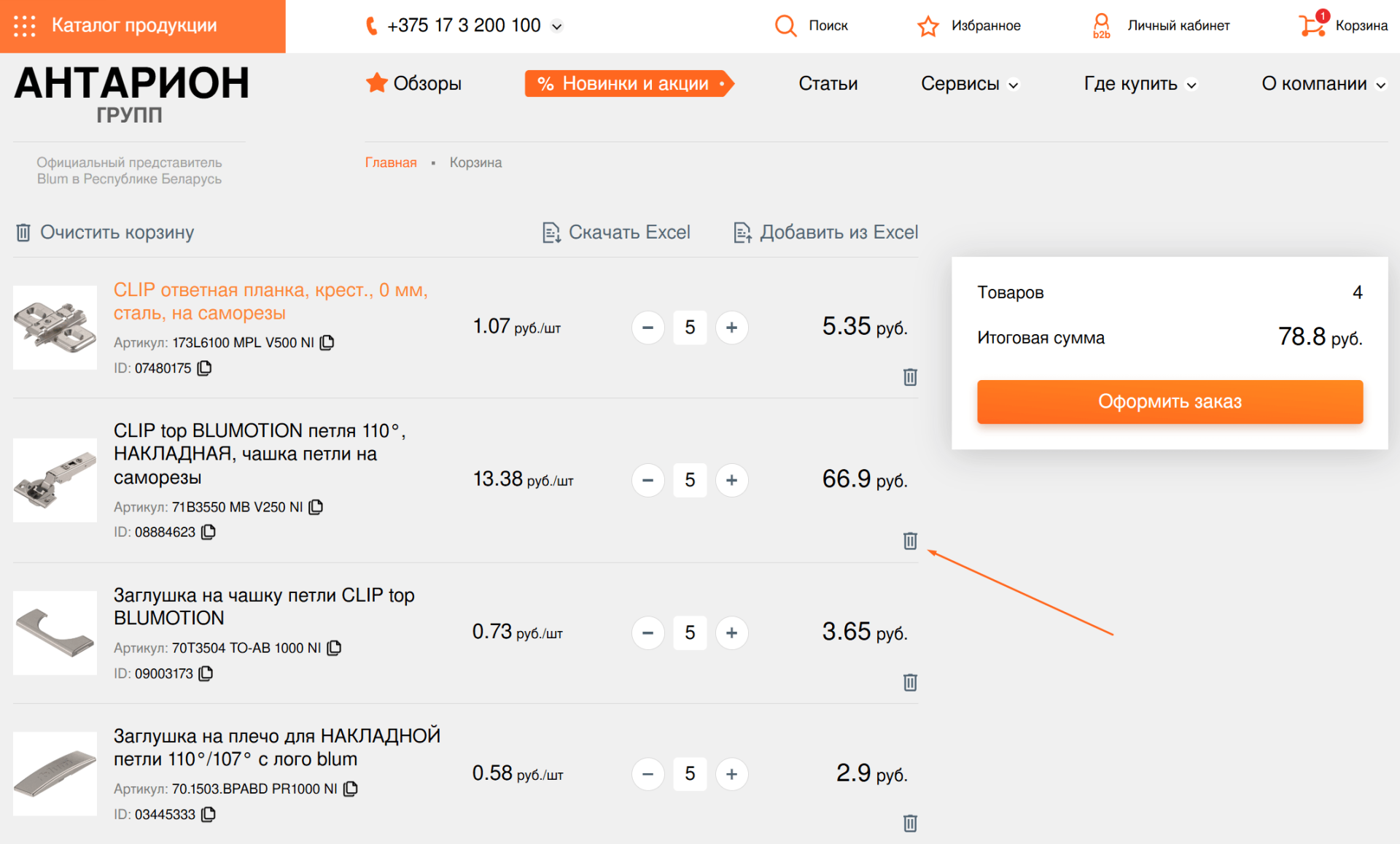
7. Используйте функции «Скачать Excel» и «Добавить из Excel»
Скачайте Excel-файл, когда нужно сохранить состав текущей корзины, передать список внутри компании, согласовать позиции с клиентом или быстро изменить количество товаров. После редактирования загрузите файл обратно: сайт обновит корзину по ID и количеству без ручного добавления каждой позиции.
Скачайте Excel-файл с товарами из текущей корзины, чтобы сохранить состав заявки на компьютере:
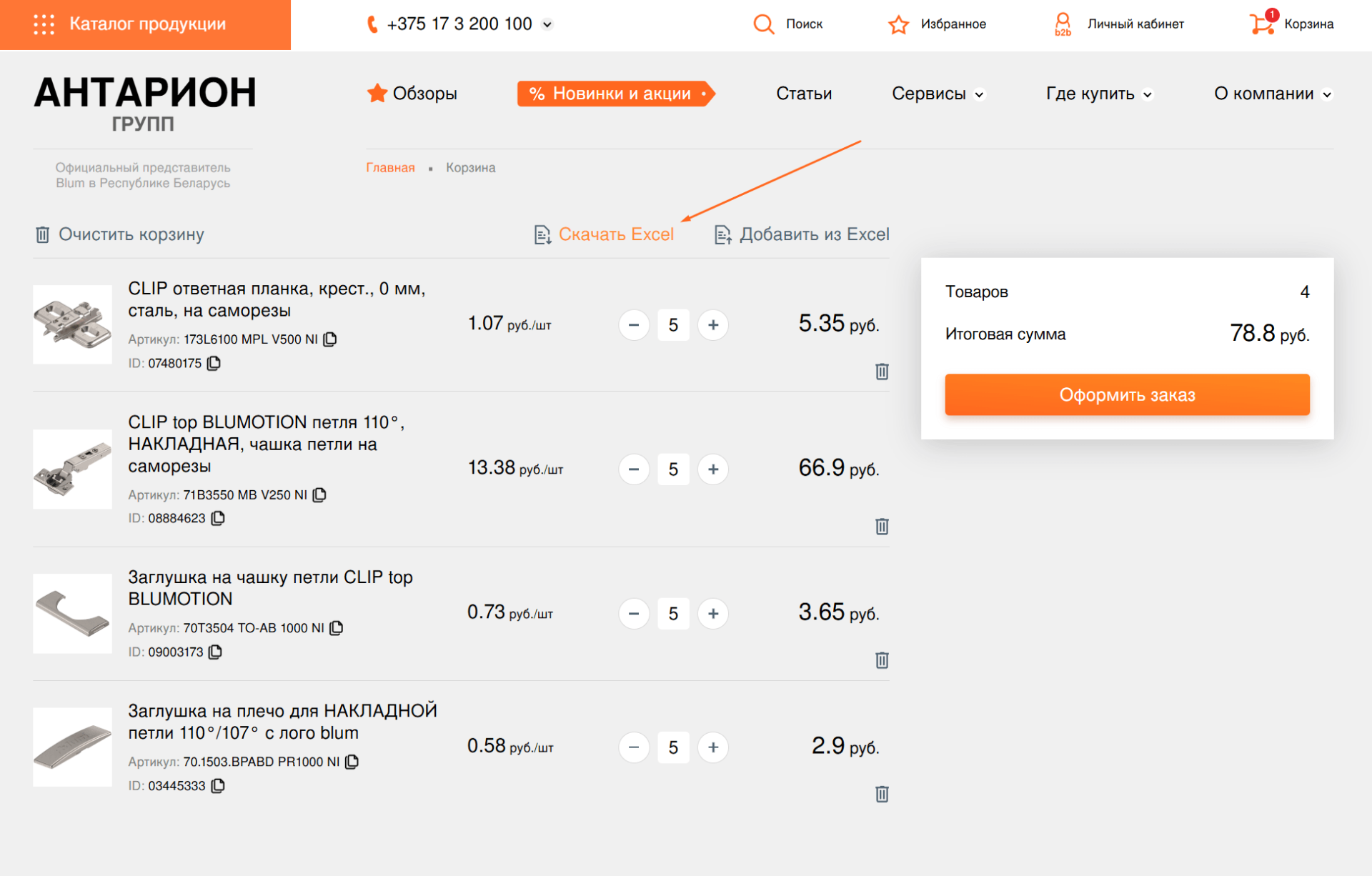
Отредактируйте Excel-файл: оставьте нужные позиции, удалите лишние или измените количество:
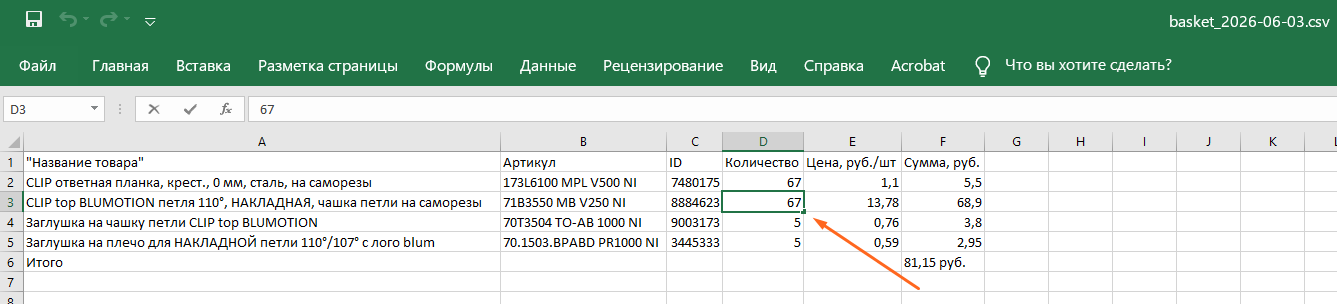
Откройте корзину и нажмите «Добавить из Excel», чтобы загрузить подготовленный файл или вставить данные из таблицы:
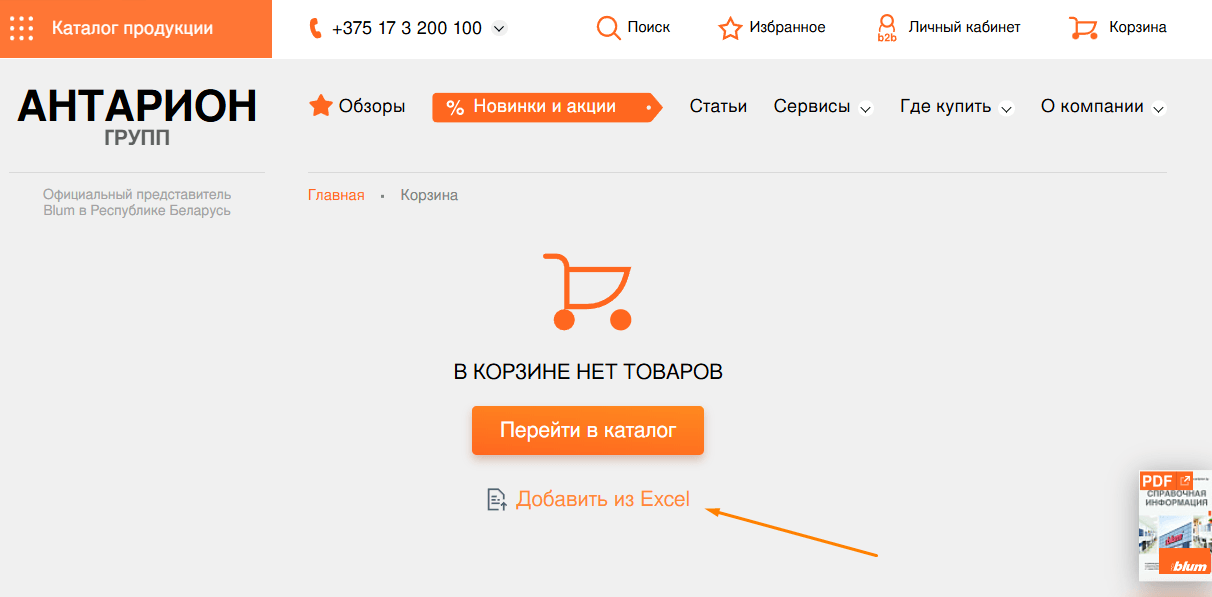
В открывшемся окне вы можете скачать Excel-шаблон для загрузки, а также добавить уже готовый Excel-файл или вставить столбцы ID и количества из буфера обмена:
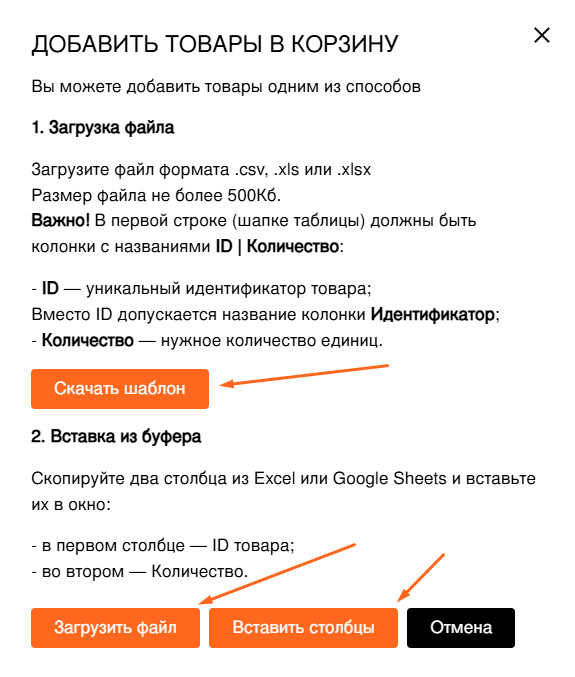
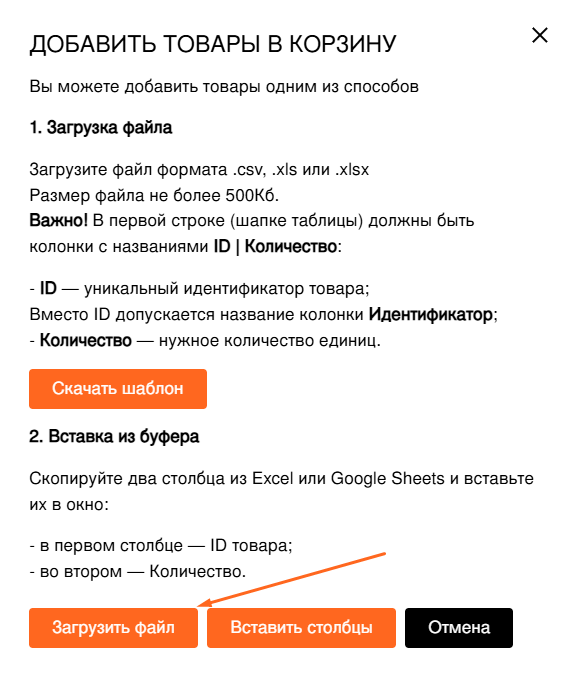
Для загрузки Excel-файла нажмите «Загрузить файл»:
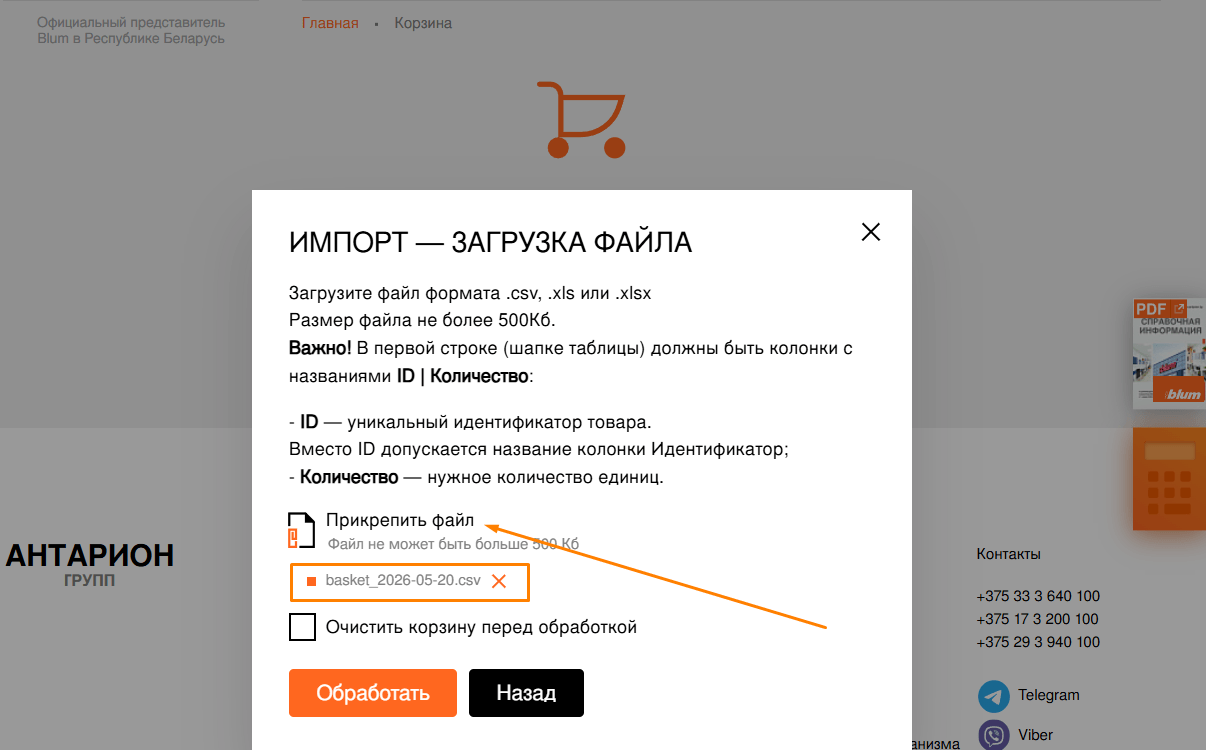
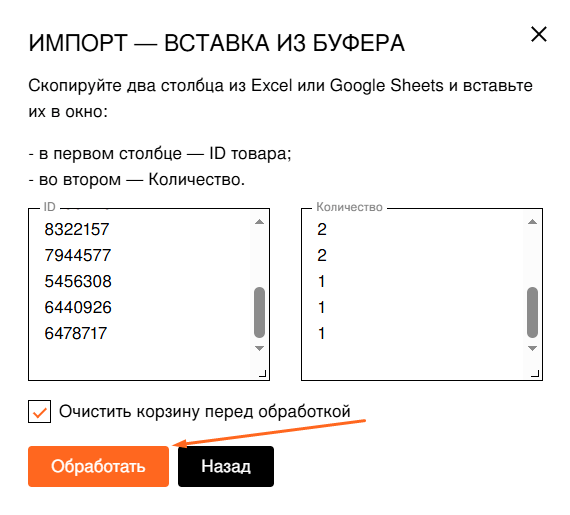
Прикрепите Excel-файл и нажмите «Обработать», чтобы перенести позиции из файла в корзину. Поставьте галочку «Очистить корзину перед обработкой» только тогда, когда нужно заменить текущие товары в корзине данными из файла:
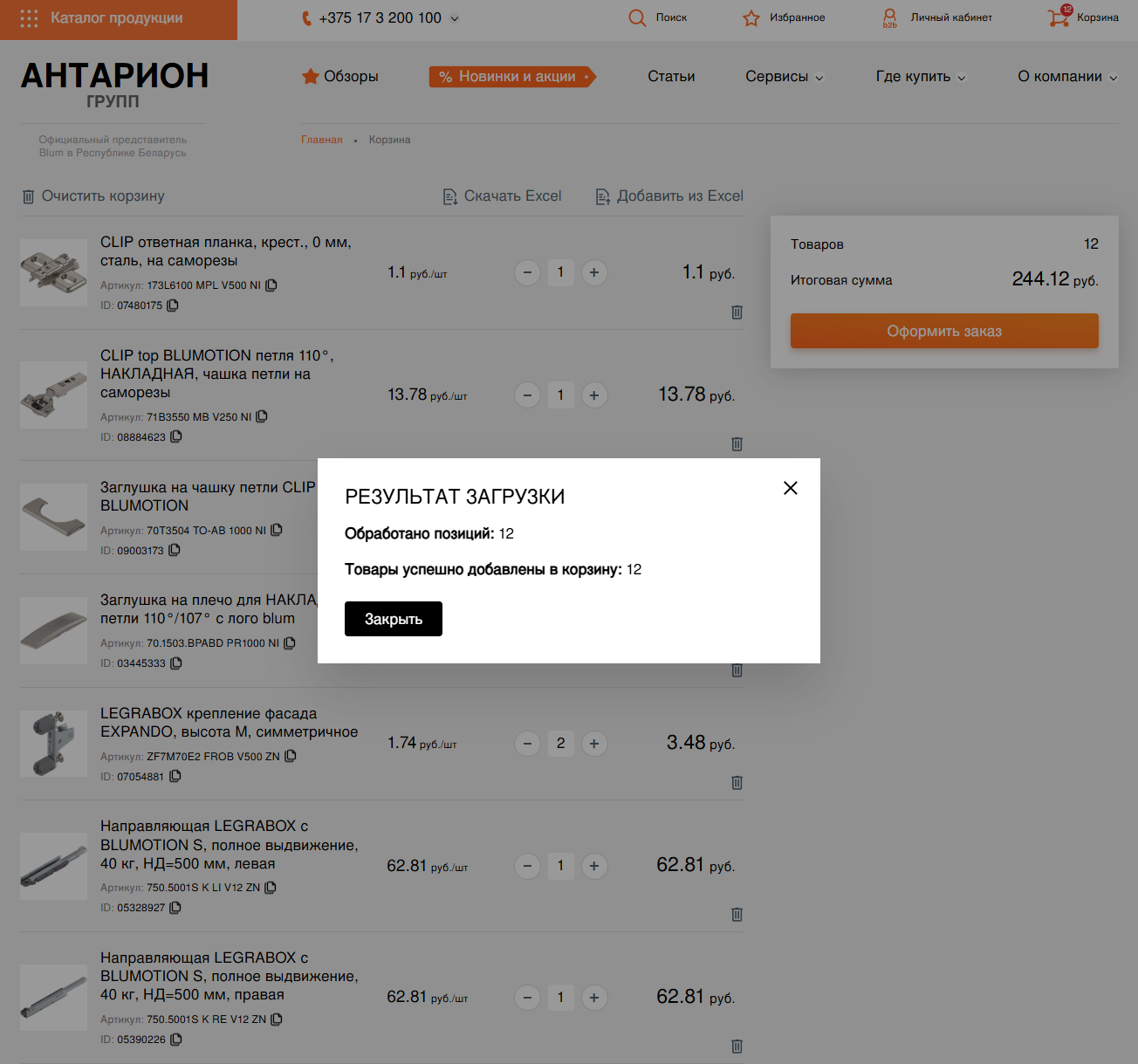
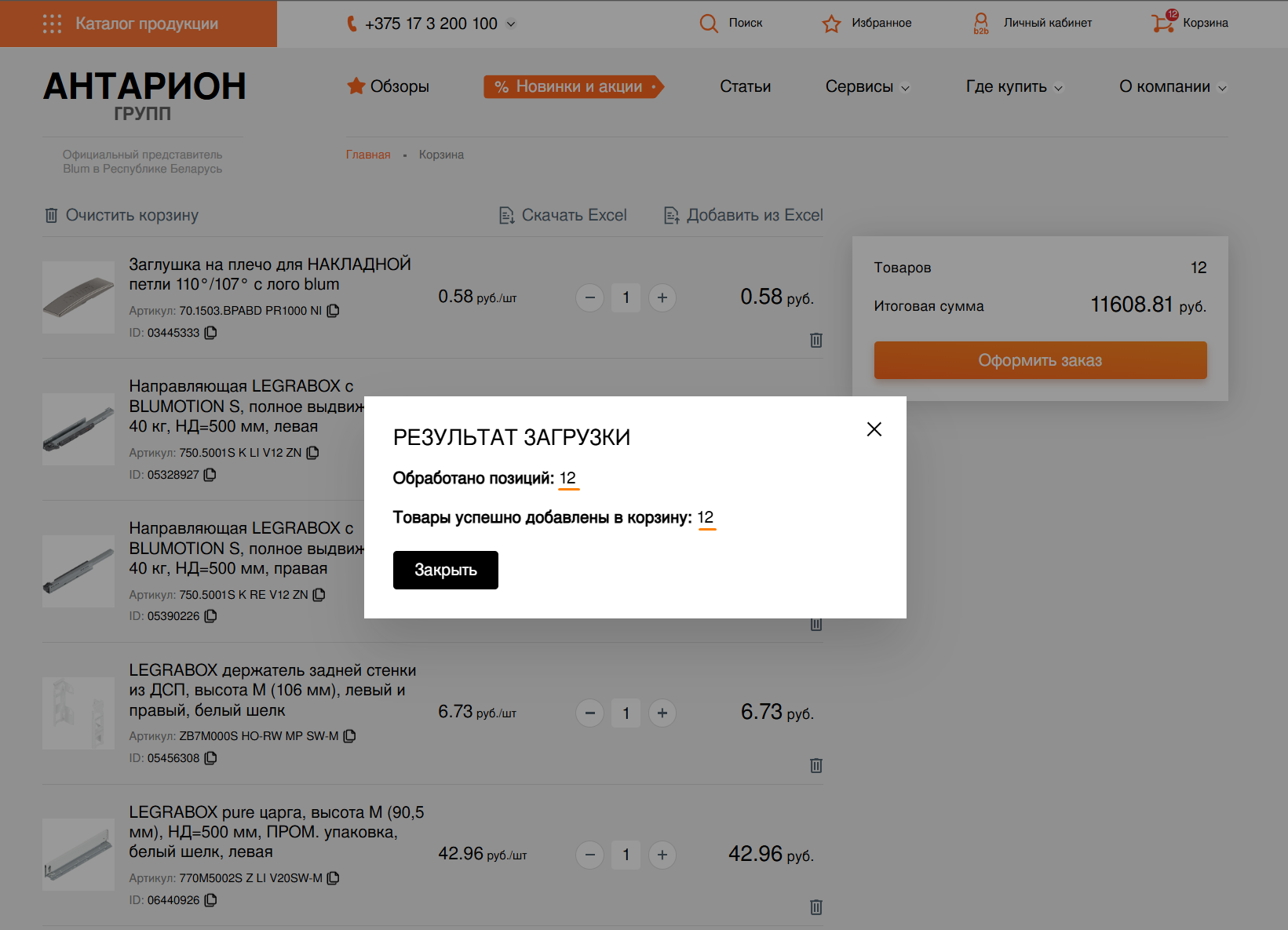
Проверьте результат загрузки — убедитесь, что количество обработанных позиций совпадает с количеством успешно добавленных товаров:
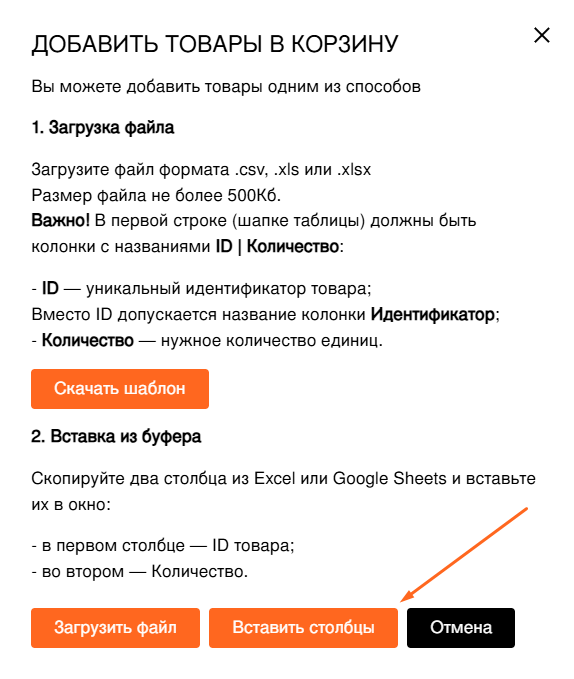
Нажмите «Вставить столбцы», если данные уже есть в Excel и их нужно быстро перенести в корзину без сохранения отдельного файла:
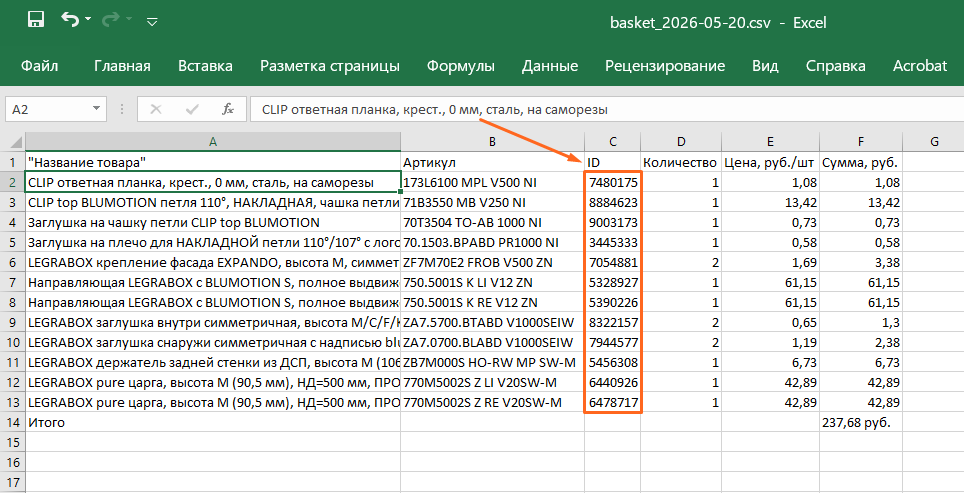
Скопируйте колонку с ID товаров из Excel:
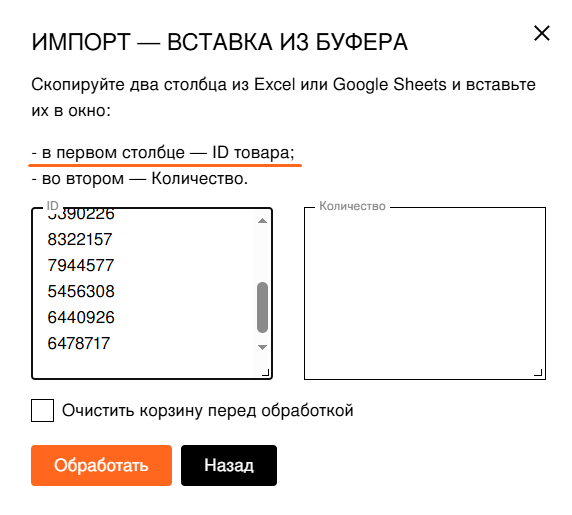
Вставьте скопированные ID в первый столбец «ID»:
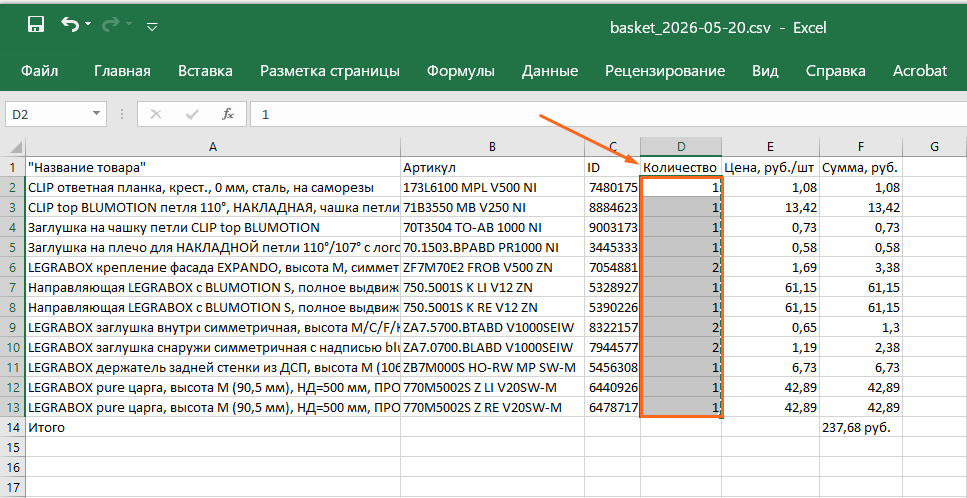
Скопируйте столбец с количеством товаров:
Вставьте количество во второй столбец «Количество»:
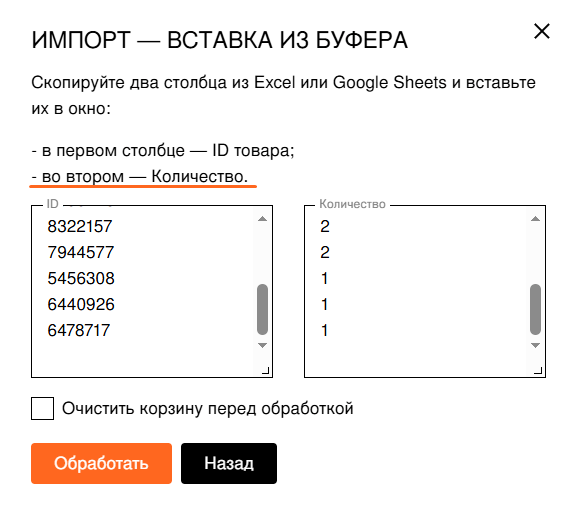
При необходимости — поставьте галочку «Очистить корзину перед обработкой», система удалит товары в текущей корзине и добавит в нее только импортируемые с помощью вставки из буфера. Если нужно добавить новые товары к текущей корзине — игнорируйте функцию:
Проверьте результат обработки и убедитесь, что товары корректно добавились в корзину:
8. Проверьте итоговую заявку и нажмите «Оформить заказ»
Перед отправкой еще раз проверьте корзину: состав заявки, количество комплектов, отдельные детали и итоговую сумму. Если все верно, переходите к оформлению.
Нажмите кнопку «Оформить заказ»:
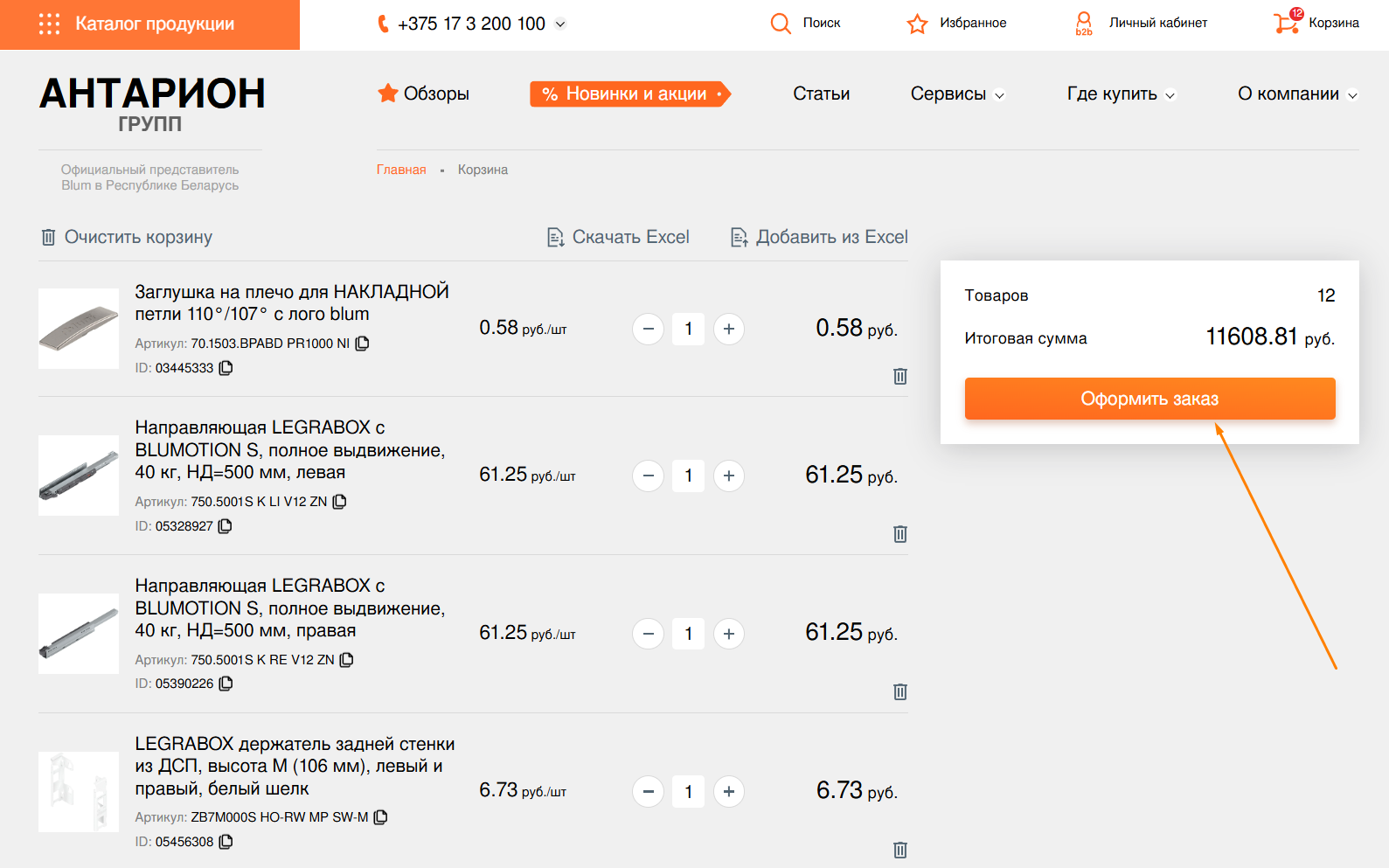
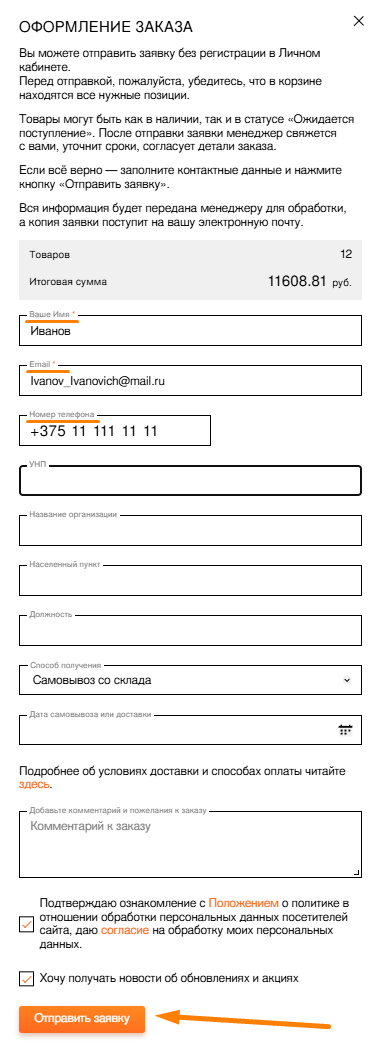
Заполните контактные данные и выберите способ получения. После этого нажмите кнопку «Отправить заявку»:
9. Получите письмо-подтверждение на вашу почту
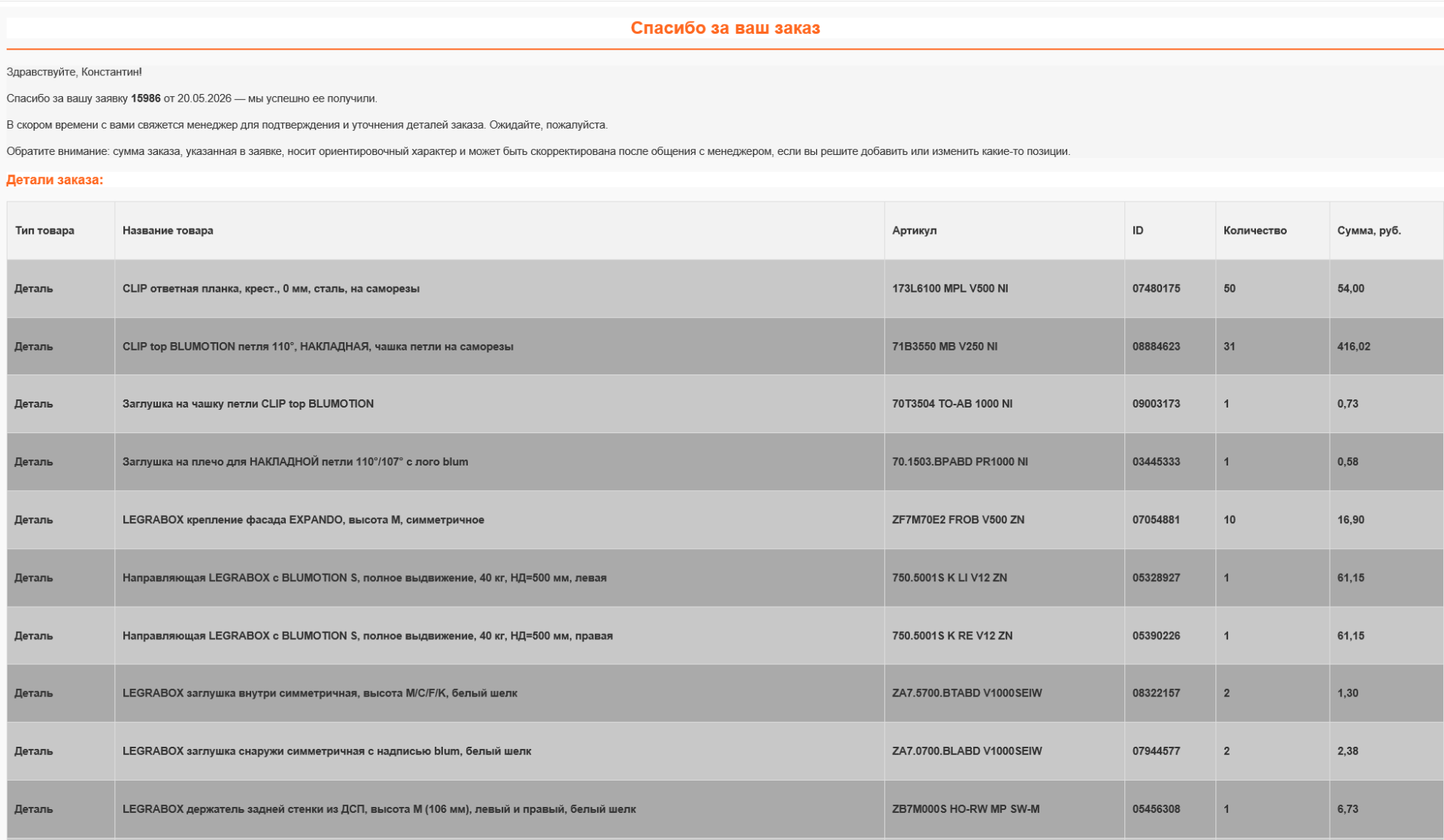
После отправки заявки на ваш e-mail автоматически придет письмо-подтверждение. В нем будет список выбранных товаров и Excel-файл с перечнем деталей комплектов и отдельных деталей — так, как они были собраны в корзине.
Проверьте письмо с перечнем позиций и суммой заказа:
10. Дождитесь связи менеджера
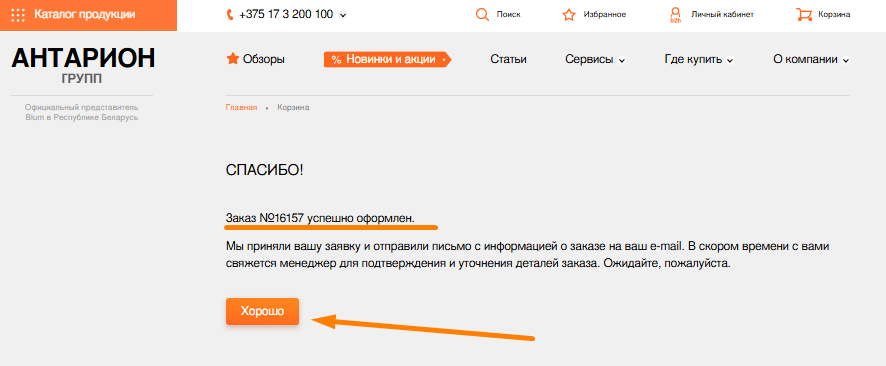
Менеджер свяжется с вами, уточнит детали заявки и расскажет, как оплатить и забрать товар. На этом этапе можно дополнительно согласовать наличие, сроки, способ получения и другие детали. Заявки можно отправлять в любое время: они будут обработаны в рабочее время.
Дождитесь обработки заявки менеджером:
Если у вас остались вопросы по оформлению заказов — свяжитесь с нами. Поможем оформить заявку, загрузить товары из Excel, подобрать позиции и выбрать удобный способ получения.
Посмотрите короткое видео, как это работает:
Попробуйте оформить заказ прямо сейчас: https://antarion.by/catalog/
-
Следующий материал
Изменения в режиме работы ООО «Антарион Групп» — Апрель | Май 2026 г.
График работы с Партнерами и Клиентами в предпраздничные и праздничные дни
14 апреля 2026
Похожие статьи


Изменения в режиме работы ООО «Антарион Групп» — Апрель | Май 2026 г.
График работы с Партнерами и Клиентами в предпраздничные и праздничные дни

Внимание! 27 марта Магазин, Склад и Демонстрационный зал Blum не работают
Технические работы
Изменения в режиме работы ООО «Антарион Групп» — Декабрь 2025 | Январь 2026 г.
График работы с Партнерами и Клиентами в предпраздничные и праздничные дни
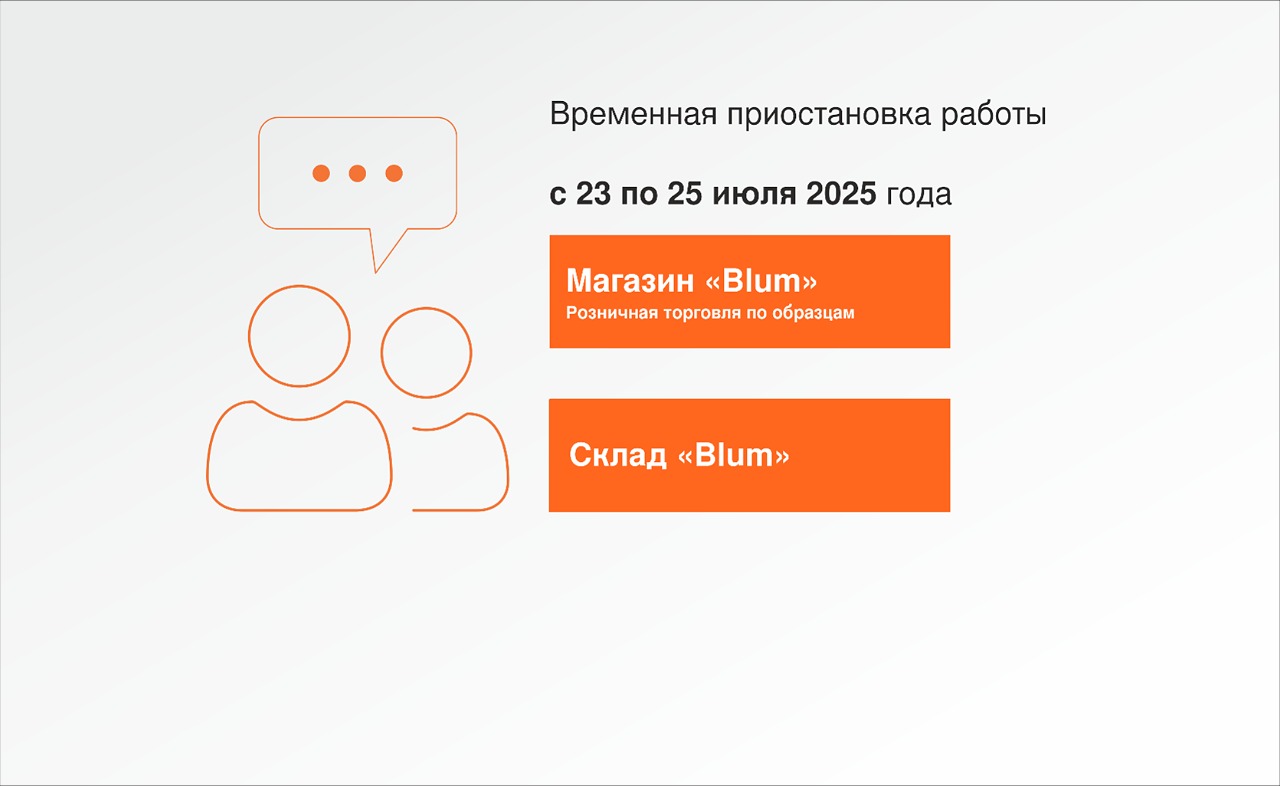
Внимание! 23-25 июля магазин и склад «Blum» не работают
Технические и организационные работы